· IPTV Anbieter Team · Guide · 19 Min. Lesezeit
IPTV Fire TV Stick 2026: Einrichtung in 10 Minuten
IPTV auf dem Fire TV Stick: Installation mit IPTV Smarters Pro & TiviMate Schritt für Schritt, EPG-Setup & Fehlerbehebung. Ab 15 €/Monat.
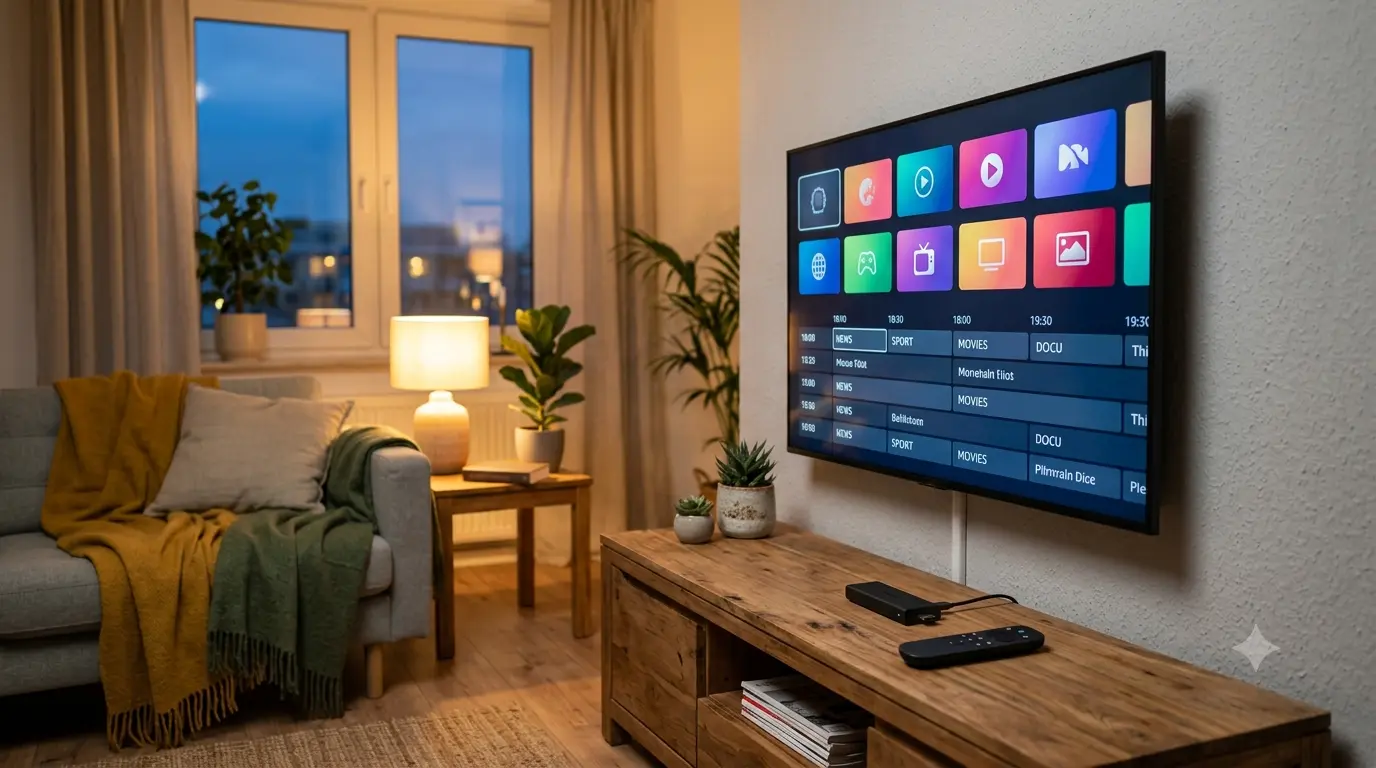
Der Amazon Fire TV Stick ist das beliebteste Streaming-Gerät in deutschen Wohnzimmern — und die einfachste Art, IPTV auf dem Fernseher zu nutzen. Die Einrichtung dauert keine zehn Minuten: Downloader-App aus dem Amazon App Store laden, damit IPTV Smarters Pro oder TiviMate installieren, Zugangsdaten per Xtream Codes API oder M3U-URL eingeben, fertig. Danach empfangen Sie Live-TV, Bundesliga, Filme und Serien in Full HD oder 4K UHD direkt über Ihre Internetleitung — ganz ohne Kabelanschluss, Satellitenschüssel oder Receiver-Miete.
Genau diese Kombination macht den Stick so attraktiv: Er kostet einen Bruchteil einer klassischen TV-Box, steckt unsichtbar hinter dem Fernseher und verwandelt jedes ältere Gerät in einen vollwertigen Smart-TV. Wer bereits einen Fire TV Stick besitzt, braucht für den Einstieg in IPTV von IPTV Anbieter keinerlei zusätzliche Hardware — nur die passende App und ein Abo ab 15 €/Monat.
Diese Anleitung geht deutlich tiefer als übliche Schnellstart-Guides: Sie erfahren, welches Fire-TV-Modell sich für IPTV wirklich lohnt, welche Apps 2026 die beste Figur machen, wie Sie EPG, Favoriten und Bildqualität optimal konfigurieren — und wie Sie die fünf häufigsten Störungen in Minuten selbst beheben. Wenn Sie sich zuerst einen Gesamtüberblick über Recht, Anbieter und Tarife verschaffen möchten, lesen Sie ergänzend unseren großen IPTV Germany Guide 2026.
Kurzfassung / TL;DR
- Einrichtung in unter 10 Minuten: IPTV Smarters Pro oder TiviMate per Downloader-App installieren, Xtream-Codes-Zugangsdaten eingeben, fernsehen.
- Jeder aktuelle Stick funktioniert: Für Full HD reicht der Fire TV Stick HD; für 4K UHD mit H.265/HEVC empfehlen wir den Fire TV Stick 4K oder 4K Max.
- Beste Apps 2026: IPTV Smarters Pro für Einsteiger, TiviMate für den besten EPG — beide kostenlos.
- Stabil statt ruckelig: 10 Mbit/s genügen für Full HD, 25 Mbit/s für 4K; App-Cache leeren und VPN deaktivieren löst die meisten Pufferprobleme.
- Kosten: Tarife ab 15 €/Monat — keine Zusatzhardware nötig, wenn ein Stick vorhanden ist.
Testen Sie IPTV Anbieter, bevor Sie etwas bezahlen.
Inhaltsverzeichnis
- Warum der Fire TV Stick das beste IPTV-Gerät ist
- Rechtliches: IPTV legal auf dem Fire TV Stick nutzen
- Welcher Fire TV Stick für IPTV? Modelle im Vergleich
- Die besten IPTV-Apps für den Fire TV Stick
- Einrichtung: IPTV auf dem Fire TV Stick installieren
- Feintuning: EPG, Favoriten und Bildqualität
- Problembehebung: Störungen auf dem Fire TV Stick beheben
- Vor- und Nachteile des Fire TV Sticks für IPTV
- Häufige Fragen zum IPTV Fire TV Stick
- Fazit: In 10 Minuten startklar
Warum der Fire TV Stick das beste IPTV-Gerät ist
Der Fire TV Stick ist für IPTV die erste Wahl, weil er drei Dinge vereint: die größte Auswahl an installierbaren IPTV-Playern unter den Streaming-Geräten, volle Kompatibilität mit IPTV Smarters Pro, TiviMate und GSE Smart IPTV sowie einen Preis, der weit unter dem einer MAG-Box oder eines Nvidia Shield liegt. Installation und Login dauern zusammen unter zehn Minuten.
Technisch basiert der Stick auf Fire OS, einem Android-Ableger. Das bedeutet: Nahezu jede IPTV-App, die für Android TV oder Google TV entwickelt wurde, läuft auch auf dem Fire TV Stick. Die bekanntesten Player wie IPTV Smarters Pro und TiviMate sind zwar nicht im Amazon App Store gelistet, lassen sich aber über die kostenlose Downloader-App in wenigen Minuten installieren — ein von Amazon offiziell vorgesehener Weg, den geschlossene Systeme wie Samsung Tizen oder LG webOS schlicht nicht bieten.
Gegenüber den Alternativen schlägt sich der Stick bemerkenswert gut. Ein Smart-TV mit Samsung Tizen oder LG webOS kann IPTV zwar nativ abspielen, doch die App-Auswahl ist dort spürbar kleiner — TiviMate etwa existiert für Tizen gar nicht. Apple TV ist hervorragend verarbeitet, kostet aber ein Vielfaches. Chromecast ohne Google TV benötigt zwingend ein Smartphone als Zuspieler. Und eine klassische MAG-Box ist zwar robust, aber in Bedienung und Oberfläche merklich in die Jahre gekommen. Der Fire TV Stick trifft die Mitte aus Preis, Komfort und App-Vielfalt.
Dazu kommt die Portabilität: Der Stick wandert in die Hosentasche. Im Hotel, in der Ferienwohnung oder bei Freunden stecken Sie ihn in einen freien HDMI-Port, verbinden ihn mit dem WLAN — und Ihre komplette Senderwelt inklusive EPG und Favoriten reist mit. Welche Dienste unser Team rund um Einrichtung und Betrieb übernimmt, zeigt die Übersicht unserer IPTV-Services.
Für wen lohnt sich ein anderes Gerät?
Ehrlicherweise gibt es Ausnahmen. Wer bereits einen hochwertigen Android-TV-Fernseher (etwa Sony) besitzt, braucht keinen zusätzlichen Stick — dort laufen dieselben Apps nativ. Power-User mit großen Mediatheken greifen zum Nvidia Shield, der mehr Rechenleistung und besseres Upscaling bietet. Für alle anderen gilt: Der Fire TV Stick ist der Sweet Spot, und genau deshalb konzentriert sich diese Anleitung auf ihn.
Testzugang in wenigen Minuten per WhatsApp.
Rechtliches: IPTV legal auf dem Fire TV Stick nutzen
IPTV ist in Deutschland als Technik uneingeschränkt legal — entscheidend ist, dass der Anbieter lizenzierte Inhalte überträgt. Auch die Installation von IPTV Smarters Pro oder TiviMate per Downloader ist rechtlich unbedenklich; beide sind reine Player. Maßgeblich sind das Urheberrecht und die Vertragsbedingungen Ihres Dienstes.
Der rechtliche Rahmen ist schnell erklärt: Apps wie IPTV Smarters Pro, TiviMate oder VLC sind neutrale Abspielprogramme — vergleichbar mit einem Browser. Erst die Quelle der Streams entscheidet über die Legalität. Seriöse Anbieter erkennen Sie an transparenten Preisen, einem Impressum, echten Support-Kanälen und klaren AGB. Ein detailliertes Kapitel zur Rechtslage inklusive der Rolle der Bundesnetzagentur finden Sie in unserem ausführlichen Guide zur IPTV-Rechtslage in Deutschland; die Kurzfassung: Wer einen lizenzierten Dienst nutzt, ist auf der sicheren Seite.
Zwei Punkte sind für Fire-TV-Nutzer besonders relevant. Erstens die DSGVO: Ein europäischer Anbieter muss Ihre Daten nach europäischem Datenschutzrecht verarbeiten — achten Sie darauf, welche Daten bei der Registrierung überhaupt erhoben werden. Bei uns genügen ein Name und eine WhatsApp-Nummer. Zweitens die EU-Portabilität: Seit der Portabilitätsverordnung dürfen Sie Ihr Abo innerhalb der EU auf Reisen mitnehmen. Ihr Fire TV Stick funktioniert im Urlaub auf Mallorca also genauso wie im Wohnzimmer in Köln — ein VPN ist dafür nicht erforderlich.
Ein verbreiteter Irrtum betrifft das sogenannte Sideloading, also das Installieren von Apps über die Downloader-App statt über den Store. Viele setzen es reflexhaft mit Illegalität gleich — zu Unrecht: Das Verfahren ist legal und von Amazon ausdrücklich vorgesehen (Einstellungen → Mein Fire TV → Entwickleroptionen → „Apps unbekannter Herkunft”). Genau so installieren Sie auch IPTV Smarters Pro und TiviMate, denn beide sind im Amazon App Store nicht gelistet. Wichtig ist nur die Quelle: Laden Sie die APK ausschließlich von der offiziellen Website des jeweiligen Herstellers — nicht von dubiosen Sammelportalen.
Welcher Fire TV Stick für IPTV? Modelle im Vergleich
Für IPTV in Full HD genügt der günstigste Fire TV Stick HD; wer 4K UHD-Streams mit H.265/HEVC nutzen möchte, greift zum Fire TV Stick 4K oder 4K Max. Der 4K Max bietet WLAN 6E und den flüssigsten Menüaufbau, der Fire TV Cube zusätzlich einen Ethernet-Port für maximale Stabilität.
Amazon verkauft aktuell vier relevante Modelle. Die Unterschiede klingen im Datenblatt klein, wirken sich beim Streaming aber deutlich aus — vor allem bei Codec-Unterstützung und WLAN-Standard:
| Modell | Max. Auflösung | Codecs | WLAN | Besonderheit | IPTV-Empfehlung |
|---|---|---|---|---|---|
| Fire TV Stick HD | Full HD (1080p) | H.264, H.265/HEVC | Wi-Fi 5 | Günstigster Einstieg | Solide für HD-Haushalte |
| Fire TV Stick 4K | 4K UHD | H.264, H.265, AV1 | Wi-Fi 6 | HDR10, Dolby Vision | Preis-Leistungs-Sieger |
| Fire TV Stick 4K Max | 4K UHD | H.264, H.265, AV1 | Wi-Fi 6E | Schnellster Stick, 16 GB Speicher | Für Vielseher & Sportfans |
| Fire TV Cube | 4K UHD | H.264, H.265, AV1 | Wi-Fi 6E | Ethernet-Port, Sprachsteuerung | Maximale Stabilität |
Die wichtigste Zeile ist die Codec-Spalte: Moderne IPTV-Streams in 4K UHD werden fast ausschließlich in H.265 (HEVC) ausgeliefert, weil der Codec bei gleicher Bildqualität rund die Hälfte der Bandbreite von H.264 benötigt. Jeder aktuelle Stick dekodiert HEVC in Hardware — bei sehr alten Sticks aus der Zeit vor 2018 ist das nicht garantiert, dort bleibt es bei Full HD.
Der zweite Blick gilt dem WLAN. Wi-Fi 6 und 6E sind weniger wegen der reinen Geschwindigkeit interessant, sondern wegen der Stabilität in Haushalten mit vielen Funkgeräten: weniger Paketverluste bedeuten weniger Pufferung im Live-Stream. Wer seinen Fernseher weit vom Router entfernt betreibt, sollte den Fire TV Cube mit Ethernet-Port in Betracht ziehen — oder für die Stick-Modelle den separaten Ethernet-Adapter. Einen technischen Überblick über die Gerätefamilie liefert auch der Wikipedia-Artikel zu Amazon Fire TV.
Unterm Strich: Für die meisten Haushalte ist der Fire TV Stick 4K die richtige Wahl. Er kombiniert 4K UHD, HDR10 und Wi-Fi 6 zum mittleren Preis — und läuft mit allen gängigen IPTV-Apps tadellos.
Wir richten IPTV gemeinsam mit Ihnen ein — kostenlos per WhatsApp.
Die besten IPTV-Apps für den Fire TV Stick
Die beste IPTV-App für Einsteiger ist IPTV Smarters Pro: kostenlos, deutschsprachig, Xtream-Codes-Login in zwei Minuten. Vielseher wechseln zu TiviMate, dessen EPG-Programmführer konkurrenzlos übersichtlich ist. GSE Smart IPTV und IBO Player sind solide Alternativen, OTT Navigator die Wahl für Individualisten.
IPTV Smarters Pro ist der Standard, den wir Neukunden empfehlen. Die App gliedert Live-TV, Filme und Serien in getrennte Bereiche, unterstützt mehrere Profile (praktisch für Familien), Aufnahmen und einen integrierten Player, der mit HLS-Streams ebenso zurechtkommt wie mit MPEG-TS. Der Login gelingt wahlweise per Xtream Codes API — Server-URL, Benutzername, Passwort — oder per M3U-URL. Für 95 % der Nutzer ist Smarters die App, bei der sie bleiben.
TiviMate spielt seine Stärke aus, sobald Sie täglich fernsehen: Der EPG ist das Herzstück der App und zeigt bis zu sieben Tage Programm in einer Rasteransicht, die an klassische Kabelreceiver erinnert — nur schneller. Favoritenlisten, Catch-up und anpassbare Senderreihenfolgen machen TiviMate zur besten Wahl für Bundesliga-Fans, die zwischen Sky Sport, DAZN-Konferenzen und Free-TV-Sendern wie Das Erste oder ZDF pendeln. Die Grundversion ist kostenlos; einige Komfortfunktionen erfordern die Premium-Freischaltung.
GSE Smart IPTV und IBO Player sind bewährte Alternativen, wenn Ihnen die Oberfläche der beiden Platzhirsche nicht zusagt. GSE punktet mit breiter Formatunterstützung (M3U, M3U8, XMLTV, JSON), IBO mit einer aufgeräumten, TV-tauglichen Oberfläche. OTT Navigator schließlich bietet die tiefsten Anpassungsmöglichkeiten — von der Kachelgröße bis zur EPG-Dichte — verlangt dafür aber Einarbeitungszeit. Kodi und VLC erwähnen wir der Vollständigkeit halber: Beide spielen IPTV-Playlists ab, sind aber als Mediacenter bzw. Universalplayer nicht auf Live-TV-Komfort optimiert.
Alle genannten Apps funktionieren mit unserem Dienst — die Zugangsdaten sind identisch, Sie können also jederzeit wechseln oder parallel testen. Antworten auf häufige App-Fragen sammelt unsere FAQ-Seite.
Unser Team antwortet in der Regel innerhalb weniger Minuten.
Einrichtung: IPTV auf dem Fire TV Stick installieren
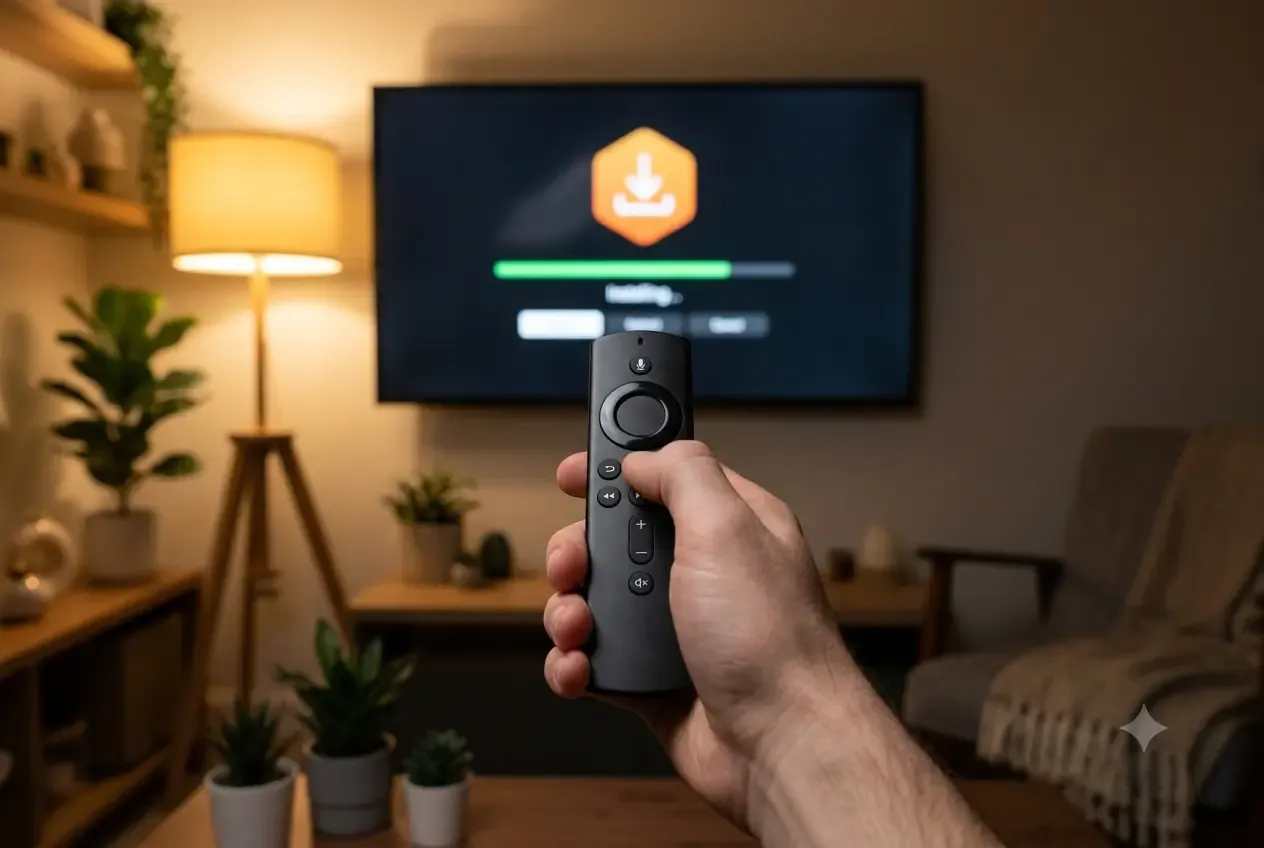
Die Installation folgt immer demselben Muster: Downloader-App freigeben, Player installieren, Zugangsdaten eingeben, EPG prüfen, Favoriten anlegen. Mit den folgenden sechs Schritten sind Sie in unter zehn Minuten startklar — technische Vorkenntnisse brauchen Sie keine, der Downloader führt Sie durch.
- Downloader installieren und freigeben. Suchen Sie über die Lupen-Taste nach „Downloader” und installieren Sie die orangefarbene App — sie ist kostenlos und offiziell im Amazon App Store gelistet. Erlauben Sie ihr danach unter Einstellungen → Mein Fire TV → Entwickleroptionen → „Apps unbekannter Herkunft” die Installation von Apps. Fehlen die Entwickleroptionen, tippen Sie unter „Info” siebenmal auf den Gerätenamen.
- IPTV-App per Downloader laden. Öffnen Sie Downloader und geben Sie die offizielle APK-Adresse von IPTV Smarters Pro oder TiviMate ein (immer die Website des Herstellers verwenden). Die App lädt die Datei, startet die Installation automatisch und räumt die APK danach wieder auf. Nach einer Minute liegt der Player auf Ihrem Startbildschirm.
- Per Xtream Codes API anmelden. Öffnen Sie die App und wählen Sie „Mit Xtream Codes API anmelden”. Geben Sie Server-URL, Benutzername und Passwort exakt so ein, wie Sie sie nach der Bestellung per WhatsApp erhalten haben. Achten Sie auf Groß- und Kleinschreibung — der häufigste Login-Fehler ist ein Tippfehler in der URL.
- Alternativ: M3U-URL laden. Haben Sie stattdessen eine M3U8-Playlist erhalten, wählen Sie „M3U-URL laden” und fügen die Adresse ein. Inhaltlich macht das keinen Unterschied — Xtream-Login und M3U führen zur identischen Senderliste; der Xtream-Weg lädt Senderlogos und VOD-Kategorien nur etwas komfortabler.
- EPG aktivieren. IPTV Smarters Pro und TiviMate laden den XMLTV-Programmführer in der Regel automatisch beim ersten Start. Bleibt die Programmübersicht leer, öffnen Sie die App-Einstellungen, tragen die EPG-URL manuell ein und stoßen die Aktualisierung an. Nach ein bis zwei Minuten füllt sich der Guide.
- Favoriten anlegen und testen. Markieren Sie Ihre Lieblingssender — etwa RTL, ProSieben, Sky Sport oder Eurosport — als Favoriten und starten Sie einen Teststream. Läuft das Bild stabil, ist die Einrichtung abgeschlossen. Ruckelt es, hilft der Abschnitt Problembehebung weiter unten.
Bestandskunden anderer Geräte aufgepasst: Ihre Zugangsdaten gelten auch auf dem Fire TV Stick. Sie können denselben Account je nach Tarif auf mehreren Geräten parallel nutzen — die Details regelt Ihre Tarifübersicht.
TiviMate statt Smarters einrichten
Der Ablauf in TiviMate weicht leicht ab und lohnt eine eigene Kurzanleitung. Beim ersten Start fragt die App nach einer Playlist: Wählen Sie „Xtream Codes anmelden”, geben Sie dieselben Zugangsdaten ein und lassen Sie TiviMate die Senderliste einlesen. Anschließend bietet die App an, den EPG automatisch zu verknüpfen — bestätigen Sie das. Wichtig für Umsteiger: TiviMate organisiert Sender in eigenen Kategorien, die Sie unter „Einstellungen → Playlists → Gruppen verwalten” nach Belieben ein- und ausblenden. Wer aus Deutschland streamt, blendet fremdsprachige Pakete am besten direkt aus — das verkürzt die Ladezeit des Programmführers deutlich und macht die Senderliste übersichtlicher. Die Premium-Version schaltet Aufnahmen und mehrere Playlists frei; zum Testen genügt die kostenlose Variante vollkommen.
Häufige Stolpersteine bei der Ersteinrichtung
Drei Kleinigkeiten kosten Einsteiger die meiste Zeit. Erstens: Die Server-URL gehört mit Port-Angabe in das URL-Feld — genau so, wie sie geliefert wurde, ohne zusätzliche Schrägstriche am Ende. Zweitens: Nach dem ersten Login lädt die App die komplette Senderliste; bei über 50.000 Kanälen darf das eine Minute dauern — brechen Sie den Vorgang nicht ab. Drittens: Stellen Sie sicher, dass die Uhrzeit des Sticks automatisch gesetzt wird (Einstellungen → Voreinstellungen → Zeitzone), sonst zeigt der EPG verschobene Sendezeiten.
Feintuning: EPG, Favoriten und Bildqualität
Nach der Grundeinrichtung lohnen sich zehn Minuten Feintuning: ein sauber konfigurierter EPG, sinnvoll sortierte Favoriten und die richtige Auflösungseinstellung heben das IPTV-Erlebnis auf das Niveau eines Premium-Receivers — und verhindern die typischen Ärgernisse im Alltag, vom leeren Programmführer bis zum ausgewaschenen HDR-Bild.
EPG optimieren. Stellen Sie das Aktualisierungsintervall des XMLTV-Guides auf einmal täglich — häufigere Updates bringen nichts und kosten Ladezeit beim App-Start. In TiviMate empfiehlt sich zusätzlich, die EPG-Vorschau auf 12 Stunden zu begrenzen und nicht genutzte Kategorien (etwa fremdsprachige Senderpakete) auszublenden. Das beschleunigt die Rasteransicht spürbar, gerade auf dem Fire TV Stick HD mit weniger Arbeitsspeicher.
Favoriten strukturieren. Legen Sie nicht eine große, sondern mehrere thematische Favoritenlisten an: „Sport” mit Sky Sport, DAZN-Kanälen, Eurosport und Sport1; „Familie” mit Das Erste, ZDF, RTL, Sat.1, ProSieben, VOX und Kabel Eins; dazu je nach Geschmack Doku- oder Kino-Listen. So navigieren Sie mit zwei Tastendrücken statt durch tausende Kanäle zu scrollen. Ein Tipp für Bundesliga-Wochenenden: Legen Sie die Konferenz- und Einzelspiel-Kanäle nebeneinander, dann wird das Umschalten zur Sekundensache.
Bildqualität einstellen. Prüfen Sie unter Einstellungen → Display und Töne, dass der Stick die native Auflösung Ihres Fernsehers ausgibt — 4K-Sticks stellen gelegentlich 1080p ein, wenn das HDMI-Kabel beim ersten Start nicht mitspielte. HDR10 aktivieren Sie nur, wenn Ihr Fernseher es beherrscht; andernfalls wirken Farben ausgewaschen. Und: Die Option „Datennutzung überwachen” in den Fire-TV-Einstellungen sollte deaktiviert bleiben, sie drosselt sonst die Streamqualität.
Alexa-Sprachsteuerung nutzen. Ein unterschätzter Vorteil des Fire TV Sticks: Die Fernbedienung hört mit. „Alexa, öffne IPTV Smarters Pro” startet die App vom Startbildschirm aus, und innerhalb vieler Player funktionieren Wiedergabe-Befehle wie Pause und Weiter per Sprache. Das ersetzt keine vollwertige Sendersuche, beschleunigt aber den Alltag — gerade wenn die Fernbedienung mal wieder zwischen den Sofakissen steckt. Praktisch ist auch die HDMI-CEC-Kopplung: Der Stick schaltet beim Aufwachen automatisch den Fernseher ein und auf den richtigen Eingang um, sodass sich IPTV wie ein klassischer Receiver anfühlt.
Zweitgerät und Familienprofile. Läuft IPTV bei Ihnen auf mehreren Fernsehern, richten Sie jeden Fire TV Stick mit denselben Zugangsdaten ein — je nach Tarif sind parallele Streams auf mehreren Geräten möglich. In IPTV Smarters Pro lassen sich zusätzlich getrennte Profile anlegen, etwa ein Kinderprofil, das nur die Familien-Favoritenliste sieht. So bleibt die Senderwelt im Wohnzimmer aufgeräumt, während im Schlafzimmer die Sport-Liste wartet.
Netzwerk stabilisieren. IPTV ist Live-Streaming über HLS — konstante Bandbreite schlägt Spitzengeschwindigkeit. 10 Mbit/s genügen für Full HD, 25 Mbit/s für 4K UHD, aber sie müssen stabil anliegen. Positionieren Sie den Router idealerweise im selben Raum, nutzen Sie das 5-GHz-Band oder rüsten Sie den erwähnten Ethernet-Adapter nach. In Mehrpersonen-Haushalten hilft es, im Router dem Fire TV Stick eine hohe QoS-Priorität zuzuweisen.
Rund um die Uhr erreichbar — Antwort meist in wenigen Minuten.
Problembehebung: Störungen auf dem Fire TV Stick beheben
Die fünf häufigsten Fire-TV-Störungen — Pufferung, schwarzer Bildschirm, leerer EPG, App-Abstürze und fehlgeschlagene Logins — lassen sich fast immer in wenigen Minuten selbst beheben. Die bewährte Reihenfolge: Bandbreite prüfen, App-Cache leeren, Stick neu starten, VPN deaktivieren, erst dann den Support kontaktieren.
1. Stream puffert oder friert ein
Ursache: Meist schwankende WLAN-Bandbreite, seltener ein überlasteter Stream-Server. Lösung: Führen Sie einen Speedtest auf dem Stick durch (mindestens 10 Mbit/s für Full HD, 25 Mbit/s für 4K UHD). Leeren Sie den App-Cache (Einstellungen → Anwendungen → Installierte Apps verwalten → IPTV Smarters Pro → Cache leeren), starten Sie den Stick neu und deaktivieren Sie ein eventuell laufendes VPN. Hilft das nicht, wechseln Sie testweise auf das 5-GHz-WLAN oder den Ethernet-Adapter.
2. Schwarzer Bildschirm bei einzelnen Sendern
Ursache: Der Sender liegt in einem Codec vor, den ein altes Stick-Modell nicht dekodiert (typisch: H.265 auf einem Stick von vor 2018), oder der einzelne Stream hakt serverseitig. Lösung: Testen Sie denselben Sender in einer zweiten App (etwa VLC) — läuft er dort, liegt es an den Player-Einstellungen: Stellen Sie in Smarters den Player von „Hardware-Decoder” auf „Software” um. Bleibt der Sender überall schwarz, melden Sie ihn kurz per WhatsApp — Serverseitiges beheben wir meist binnen Stunden.
3. EPG bleibt leer oder zeigt falsche Zeiten
Ursache: Die XMLTV-Quelle wurde nicht geladen oder die Zeitzone des Sticks steht falsch. Lösung: Prüfen Sie zuerst die Zeitzone (Einstellungen → Voreinstellungen → Zeitzone → Europa/Berlin). Stoßen Sie danach in der App die EPG-Aktualisierung manuell an. In TiviMate zusätzlich kontrollieren, dass die EPG-Quelle aktiv geschaltet ist — nach App-Updates springt sie vereinzelt auf „inaktiv”.
4. App startet nicht oder stürzt ab
Ursache: Voller App-Cache oder zu wenig freier Speicher — der Klassiker auf älteren 8-GB-Sticks. Lösung: Cache und Daten der App löschen (Achtung: Zugangsdaten danach neu eingeben), nicht genutzte Apps deinstallieren und den Stick vom Strom trennen — zehn Sekunden warten, wieder einstecken. Ein voller Neustart löst hartnäckige Fire-OS-Hänger zuverlässiger als der Menü-Neustart.
5. Login schlägt fehl
Ursache: In neun von zehn Fällen ein Tippfehler in Server-URL, Benutzername oder Passwort; ansonsten ein abgelaufenes Abo. Lösung: Geben Sie die Daten exakt wie erhalten ein — inklusive Port und ohne Leerzeichen. Prüfen Sie im Zweifel die Laufzeit Ihres Abos. Kommen Sie nicht weiter, schreiben Sie uns über die Kontaktseite oder direkt per WhatsApp — unser Support antwortet rund um die Uhr, auch am Wochenende.
Vor- und Nachteile des Fire TV Sticks für IPTV
Der Fire TV Stick ist das beste Gesamtpaket für IPTV — mit klaren Stärken bei Preis, App-Auswahl und Einrichtungstempo, aber auch ehrlichen Schwächen: Ohne Zubehör fehlt der Ethernet-Port, günstige Modelle haben wenig Speicher, und die Amazon-Oberfläche zeigt Werbung.
Vorteile
- Unschlagbares Preis-Leistungs-Verhältnis: Vollwertiges IPTV-Gerät zum Bruchteil des Preises einer MAG-Box oder eines Apple TV.
- Größte Player-Auswahl: IPTV Smarters Pro, TiviMate, GSE Smart IPTV, IBO Player und OTT Navigator laufen alle auf Fire OS — auf Samsung Tizen oder LG webOS ist es nur ein Bruchteil davon.
- Einrichtung in Minuten: Die Downloader-App führt durch die Installation, Technik-Kenntnisse sind nicht nötig; vom Auspacken bis zum ersten Stream vergehen keine zehn Minuten.
- 4K UHD mit HDR10: Die 4K-Modelle dekodieren H.265/HEVC in Hardware und liefern Bildqualität auf Receiver-Niveau.
- Portabel: Senderliste, EPG und Favoriten reisen im Handgepäck mit — dank EU-Portabilität auch rechtlich sauber.
- Im Unterschied zu MagentaTV oder waipu.tv sind Sie nicht an die Plattform eines einzelnen Betreibers gebunden: Der Stick spielt jeden Dienst ab, der Xtream Codes oder M3U unterstützt.
Nachteile
- Kein Ethernet-Port an den Stick-Modellen: Wer maximale Stabilität will, braucht den separaten Adapter oder den Fire TV Cube.
- Knapper Speicher bei Einstiegsmodellen: 8 GB füllen sich mit wenigen Apps; der 4K Max mit 16 GB ist die entspanntere Wahl.
- Werbung in der Oberfläche: Der Fire-TV-Startbildschirm bewirbt Amazon-Inhalte prominent — die IPTV-App selbst bleibt davon unberührt.
- WLAN-Abhängigkeit im Altbau: Dicke Wände drücken den Durchsatz; hier hilft nur 5-GHz-Optimierung, Powerline oder der Cube.
- Manuelle App-Updates: Per Downloader installierte Player aktualisieren sich nicht automatisch — neue Versionen spielen Sie bei Bedarf auf demselben Weg ein.
Abo abschließen und in 5 Minuten streamen.
Häufige Fragen zum IPTV Fire TV Stick
Funktioniert IPTV auf jedem Fire TV Stick?
Ja. IPTV Smarters Pro und TiviMate laufen auf allen aktuellen Modellen — Fire TV Stick HD, 4K, 4K Max und Fire TV Cube. Für 4K UHD-Streams benötigen Sie ein 4K-Modell mit H.265/HEVC-Unterstützung; für Full HD genügt bereits der günstigste Stick.
Welche IPTV-App ist die beste für den Fire TV Stick?
IPTV Smarters Pro ist die beste Wahl für Einsteiger: kostenlos, deutschsprachig, Xtream-Codes-Login in zwei Minuten. TiviMate bietet den besten EPG-Programmführer und ist ideal für Vielseher. Beide installieren Sie in wenigen Minuten über die Downloader-App.
Was kostet IPTV auf dem Fire TV Stick?
Das IPTV-Abo kostet 15 €/Monat, 35 €/3 Monate, 45 €/6 Monate oder 65 €/Jahr. Die Apps selbst sind kostenlos. Einen Fire TV Stick besitzen viele Haushalte bereits — zusätzliche Hardware ist nicht nötig.
Ist IPTV auf dem Fire TV Stick legal?
IPTV als Technik ist in Deutschland vollkommen legal — entscheidend ist der Anbieter. Seriöse Dienste streamen lizenzierte Inhalte und nennen transparente Vertragsbedingungen. Das Urheberrecht setzt den Rahmen; auch das Installieren der Player-Apps per Downloader ist ein von Amazon vorgesehener, legaler Weg.
Was tun, wenn IPTV auf dem Fire TV Stick puffert?
Bandbreite prüfen (mindestens 10 Mbit/s für Full HD, 25 Mbit/s für 4K UHD), den App-Cache leeren, den Stick neu starten und ein eventuell aktives VPN deaktivieren. Bei anhaltender Pufferung hilft ein Ethernet-Adapter statt WLAN oder ein Serverwechsel über den Support.
Brauche ich ein VPN für IPTV auf dem Fire TV Stick?
Für einen lizenzierten IPTV-Dienst benötigen Sie kein VPN. Innerhalb der EU greift die EU-Portabilität: Ihr Abo funktioniert im Urlaub genauso wie zu Hause. Ein VPN kann die Geschwindigkeit sogar verringern und Pufferung verursachen.
Fazit: In 10 Minuten startklar
Der Fire TV Stick macht den IPTV-Einstieg so einfach wie kein zweites Gerät: Downloader laden, Player installieren, Xtream-Login — fertig. Mit dem Fire TV Stick 4K als Preis-Leistungs-Sieger, IPTV Smarters Pro als Einsteiger-App und den Feintuning-Tipps aus diesem Guide holen Sie Receiver-Komfort auf jeden Fernseher — inklusive Bundesliga, 4K UHD und siebentägigem EPG.
Der nächste Schritt ist bewusst klein gehalten: Wählen Sie in der Preisübersicht die Laufzeit, die zu Ihnen passt — ab 15 €/Monat, ohne versteckte Kosten. Nach der Bestellung erhalten Sie Ihre Zugangsdaten per WhatsApp und sind mit den sechs Schritten aus dieser Anleitung noch am selben Abend auf Sendung. Alles Weitere — vom Anbieter-Vergleich bis zur Rechtslage — vertieft unser deutschsprachiges IPTV-Portal laufend mit neuen Guides.
Über das IPTV Anbieter Team — Wer wir sind
Das IPTV Anbieter Team hilft Kunden in Deutschland, Österreich, der Schweiz und ganz Europa dabei, ein nahtloses IPTV-Streaming-Erlebnis zu genießen. Unser Support-Team ist rund um die Uhr via WhatsApp für Einrichtungs-, Fehlerbehebungs- und Abo-Fragen erreichbar.